
Jak zrobić zrzut ekranu na laptopie Dell?
zrzut ekranu na laptopie Dell
Zrobienie zrzutu ekranu na laptopie Dell to bardzo prosta czynność, którą można wykonać na kilka różnych sposobów, w zależności od preferencji użytkownika oraz wersji systemu operacyjnego. Zrzuty ekranu, czyli tzw. screenshoty, są niezwykle przydatne do uchwycenia zawartości ekranu, na przykład podczas prezentacji, gdy chcemy pokazać komuś coś, co pojawiło się na ekranie naszego laptopa, lub w przypadku, gdy potrzebujemy zapisać jakieś istotne informacje. Dell, podobnie jak inne laptopy działające na systemie Windows, oferuje kilka prostych metod robienia zrzutów ekranu, które są dostępne zarówno w najnowszych, jak i starszych wersjach systemu operacyjnego.
Pierwszym sposobem na wykonanie zrzutu ekranu na laptopie Dell jest użycie klawisza „Print Screen” (PrtScn) znajdującego się na klawiaturze. Jest to najprostsza metoda, która polega na naciśnięciu tego klawisza, co powoduje zapisanie obrazu całego ekranu do schowka. Następnie wystarczy otworzyć dowolny edytor graficzny, na przykład Paint, i wkleić zrzut ekranu za pomocą kombinacji klawiszy „Ctrl + V”. Po wklejeniu zrzutu ekranu, można go edytować, przycinać lub zapisać w wybranym formacie pliku. To bardzo szybki i wygodny sposób na uchwycenie obrazu, jednak wymaga dodatkowego działania, aby zapisać go na dysku.
Jeśli zależy ci na uchwyceniu jedynie aktywnego okna, możesz skorzystać z klawisza „Alt + Print Screen”. Naciśnięcie tej kombinacji spowoduje zapisanie do schowka jedynie obrazu aktywnego okna, a nie całego ekranu. Po wykonaniu tej czynności, podobnie jak w przypadku wcześniejszego sposobu, należy otworzyć program graficzny i wkleić zrzut ekranu, aby go zapisać.
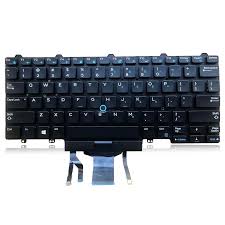
Jak zrobić zrzut ekranu na laptopie Dell?
Kolejną metodą jest wykorzystanie narzędzia do robienia zrzutów ekranu, które jest wbudowane w systemie Windows 10 oraz 11 – jest to aplikacja „Zrzut ekranu” (Snipping Tool) lub „Narzędzie do wycinania”. Aby skorzystać z tej opcji, wystarczy otworzyć aplikację, klikając na menu Start i wpisując „Zrzut ekranu” lub „Snipping Tool”. Po uruchomieniu aplikacji można wybrać typ zrzutu, na przykład pełny ekran, okno aktywne, czy niestandardowy obszar. Narzędzie to pozwala na precyzyjne uchwycenie dowolnego fragmentu ekranu, co sprawia, że jest to doskonała opcja, jeśli potrzebujemy zrobić zrzut tylko części ekranu.
W systemie Windows 10 i 11 dostępna jest również szybka opcja zrobienia zrzutu ekranu za pomocą kombinacji klawiszy „Windows + Shift + S”. Po naciśnięciu tej kombinacji ekran przyciemni się, a użytkownik będzie mógł zaznaczyć obszar, który chce uchwycić. Obraz zostanie zapisany w schowku, a następnie można go wkleić do edytora graficznego lub aplikacji, w której chcemy go użyć.
Na laptopach Dell można również wykorzystać funkcję robienia zrzutów ekranu wbudowaną w aplikację Dell Command, która umożliwia łatwe przechwytywanie obrazu całego ekranu, aktywnego okna lub wybranego fragmentu.
Podsumowując, wykonanie zrzutu ekranu na laptopie Dell jest prostą czynnością, która może zostać zrealizowana na kilka różnych sposobów. Niezależnie od tego, czy korzystasz z podstawowej funkcji klawisza „Print Screen”, aplikacji „Snipping Tool” czy zaawansowanych skrótów klawiszowych, zawsze masz możliwość uchwycenia interesujących cię informacji na ekranie i zapisania ich w wygodnej formie. Dzięki tym prostym narzędziom robienie zrzutów ekranu staje się szybkie i efektywne, a Dell umożliwia użytkownikom korzystanie z tych opcji bez konieczności instalowania dodatkowego oprogramowania.
Leave a Reply